 Меню
Как передать модель из Archicad, Revit или SketchUp визуализатору
Пришлите модель в том виде, в котором вы с ней работаете, и укажите программу и версию. Способ открытия или конвертации можно выбрать после просмотра. В VIZSTUDIO Евгения принимает модели из разных программ и при необходимости конвертирует их.
Вместе с файлом полезно передать текстуры, пояснение о готовности проекта и несколько изображений модели. По ним можно проверить, правильно ли она открылась, и понять, что потребуется для будущих рендеров.
Что отправить вместе с моделью
Для первого просмотра подойдут исходный файл, основные чертежи и краткое описание заказа. Напишите, какие части здания и территории нужно показать. Если в чертежах есть изменения, которые ещё не внесены в модель, отметьте их.
Приложите используемые изображения текстур и другие связанные файлы, если они хранятся отдельно. Поясните, что означают назначенные материалы. Они могут передавать выбранную отделку или служить условными обозначениями поверхностей.
Полезно сохранить общий вид модели и изображения важных деталей. Например, входа, сложной кровли или фасада с несколькими материалами. Это будут ориентиры для проверки после открытия на другом компьютере.
Для масштаба можно указать размер, который легко найти по чертежу. Если здание и участок находятся в разных файлах, поясните их взаимное положение и принятую отметку высоты. Это особенно важно, когда модель нужно объединить с рельефом.
Когда требуется экспорт в другой формат
Исходный проект и файл для обмена между программами могут содержать разные сведения. Поэтому сначала стоит выяснить, какой способ подходит визуализатору. Иногда можно открыть исходник, в другом случае потребуется экспорт.
Возможности зависят от версии программы и настроек. Несколько примеров из официальной документации:
| Программа | Что учитывать |
|---|---|
| Archicad | В документации версии 26 для сохранения 3D описаны единицы, группировка и сведения о покрытиях |
| Revit | Инструкция версии 2023 по FBX начинается с подготовки 3D-вида |
| SketchUp Pro | При экспорте FBX можно выбирать единицы, экспорт текстур и ориентацию осей |
Эти сведения приведены в справках Graphisoft, Autodesk и SketchUp. Они показывают, какие параметры могут влиять на передачу. Конкретный формат и настройки лучше выбрать с учётом ваших файлов и программы, в которой продолжится работа.
Перед экспортом сохраните исходный проект. Если для уменьшения файла нужно удалить лишние элементы, делайте это в копии. Состав модели стоит сопоставить с будущими ракурсами: часть, которую сейчас не видно, может понадобиться в другом кадре или отражении.
Что проверить после открытия или конвертации
До настройки подробных материалов полезно посмотреть, как перенеслось само здание. Сравните его с приложенными видами и чертежами:
- сохранились ли нужные части здания и участка;
- правильно ли стоят здание и рельеф;
- совпадает ли контрольный размер;
- можно ли отдельно назначить материалы нужным поверхностям.
Последний пункт особенно важен, если на фасаде несколько видов отделки. Для работы должно быть понятно, где заканчивается одна поверхность и начинается другая.
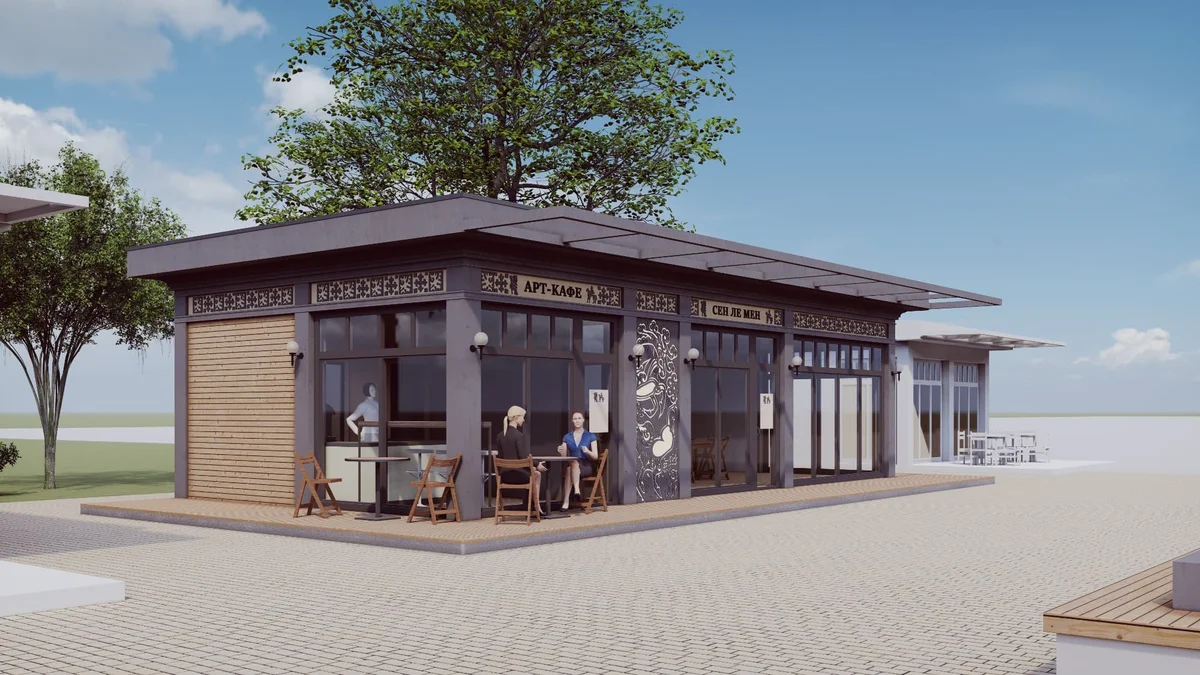
Работа из портфолио VIZSTUDIO. Для такого изображения важны остекление, форма навеса, входы и площадка перед зданием. Эти элементы удобно включить в проверку модели.
Если часть сведений не перенеслась, можно обсудить другой экспорт или восстановление нужных элементов по исходнику. Сначала стоит определить, чего именно не хватает. Полная перестройка модели требуется не в каждом случае.
Как объяснить отделку
Даже подробно сделанная модель не всегда содержит окончательный выбор материалов. Для рендеров полезно приложить схему фасада с пометками и фотографии выбранной отделки. Если важен размер доски, плитки или кирпича, укажите его.
Когда отделка ещё выбирается, перечислите варианты, которые хотите увидеть. Визуализатор сможет оценить их подготовку отдельно от переноса самой модели.
При этом модель и финальная сцена для изображения решают разные задачи. Готовую геометрию ещё нужно проверить для выбранных камер, настроить материалы и свет, добавить нужное окружение. Поэтому стоимость визуализации рассчитывают после просмотра файлов и обсуждения заказа.
С чего начать
Соберите исходную модель, связанные файлы и несколько контрольных видов. В сообщении достаточно указать программу, версию, готовность проекта, нужные изображения и желаемую дату.
Если модели нет, работу можно обсудить по чертежам — этому посвящена статья о визуализации по PDF.
Готовую модель можно отправить в VIZSTUDIO для просмотра. По файлам станет понятно, как продолжить работу и что потребуется добавить для нужных изображений.